Pages

Rabu, 07 Maret 2012

Cara Mengukur Kecepatan Koneksi Internet


Cara Mengukur Kecepatan Koneksi Internet - Nah ini kalo Anda ingin mengukur kecepatan koneksi internet ada caranya, ini sangat mudah sekali dari postingan saya sebelumnya Tips Cara Mudah Melihat Kecepatan Koneksi Internet. Nah kali ini sangat mudah sekali mengukur kecepatan koneksi internet Anda. Anda tinggal membuka URL http://bm.speed.net.id setelah itu tinggal Anda tunggu saja browser situs tersebut akan menampilkan kecepatan koneksi internet Anda.

Ini dia Kecepatan Koneksi Internet yang saya pakai :

 Nah bagaimana dengan kecepatan koneksi internet Anda? Silahkan dicoba Cara Mengukur Kecepatan Koneksi Interet.

Caranya mudah untuk melihat kecepatan download speed dan upload speed anda dengan mengunjungi sebuah website yang menyediakan layanan speed test nah berikut website yang menyediakan layanan kecepatan koneksi internet :
http://speedtest.net/

Senin, 05 Maret 2012

Cara Membuat Tulisan Berjalan (Marquee)

Sering kali kita melihat blog yang dihiasi oleh tulisan atau kata-kata yang berjalan di blog teman-teman kita. mungkin sebagian besar sudah mengetahuinya. tapi disini ade mencoba untuk sharing kepada teman-teman yang belum mengetahui cara pembuatannya.
Note: yang akan ade bahas ini merupakan tulisan berjalan biasa bukan tulisan berjalan yang apabila ada mouse di area tulisan itu akan berhenti.
berikut cara pembuatannya :
  1. Login ke Blogger
  2. Kemudian klik Tata Letak dan Elemen Halaman
  3. Ketika sudah berada di Elemen Halaman klik Tambah Gadget
  4. Lalu pilih HTML/JavaScript
  5. Langkah selanjutnya masukkan kode marquee yang anda inginkan seperti contoh dibawah ini :
 1. Teks berjalan dari kanan ke kiri

kode :
 2. Teks berjalan dari kiri ke kanan

kode :
3. Teks berjalan bolak balik

kode :
4. Teks berjalan dari atas ke bawah

kode :
5. Teks berjalan dari bawah ke atas

kode :
6. Teks berjalan mondar-mandir

kode :
7. Teks berjalan zig-zag nembus

kode :
 8. Teks berjalan zig-zag mantul

kode :


 Langkah Selanjutnya adalah mengganti tulisan
"Contoh Tulisan Berjalan"
dengan tulisan atau kata-kata yang anda inginkan.

Mengukur Kecepatan Koneksi Internet

Setelah sebelumnya ade posting bagaimana menimbang berat blogkali ini ade memposting bagaimana cara mengukur kecepatan internet kita pada saat itu baik mengenai kecepatan DOWNLOAD maupun UPLOAD.Mungkin kita telah liat di tampilan komputer kita pada saat kita OnLine contoh pada koneksi internet speedy unlimited for office disitu kita melihat kecepatan koneksi internet kita pada tampilan komputer kita adalah 100mbps (speed up to 100mbps), padahal kecepatan itu adalah maksimalnya jadi belum tentu kecepatan internet kita pada saat itu adalah 100mbps apalagi klo kita mengukurnya pada siang hari… kadang setengahnya pun tak ada cape’ deh…..
ok.. to the point, Untuk mengukur seberapa cepatkah kecepatan internetmu, ikutilah langkah-langkah berikut ini :
  • klik tombol Begin Test
  • kemudian kita tunggu sejenak (proses sedang berjalan),
  • secara otomatis alat ini akan mendeteksi kecepan internet kita, Download speed maupun Upload speed.
Untuk mengukur kecepatan internet yang lebih spesifik silahkan kunjungi www.speedtest.net

Kamis, 23 Februari 2012

Cara Memasang Kabel UTP Tipe Straight Dan Cross

Cara Memasang Kabel UTP Tipe Straight Dan Cross - Sebelum Anda praktek, ada beberapa hardware yang perlu Anda siapkan, di antanranya:
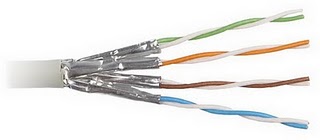
  1. Kabel UTP (Unshielded Twisted Pair). Kabel UTP yang biasa dipakai adalah kabel UTP categori 5 (UTP Cat 5). Kenapa? Karena kabel UTP Cat-5 support transfer data hingga 100 Mbps. Kabel ini terdiri atas 8 kecil yang mempunyai warna berbeda-beda. Warna kabel tersebut adalah Orange, Orange Putih, Biru, Biru Putih, Hijau, Hijau Putih, Coklat, dan Coklat Putih.
  2. Yang kedua adalah Jack RJ-45. Jack ini mirip dengan jack telepon rumah. Cuma ukurannya yang lebih besar. Jack RJ-45 terdiri dari 8 pin, sesuai dengan jumlah kabel UTP.
  3. Crimping Tools atau Tang Crimping. Hardware yang satu ini mirip dengan tang. Namun, fungsinya tidak seperti tang pada umumnya.Crimping tool ini berguna untuk menjepitkan kabel padaJackRJ-45.

Semua hardware diatas bisa Anda dapatkan di sebagian besar toko komputer. Harganya pun tidak terlalu mahal.

Kabel UTP Tipe Straight

OK. Sekarang saya kan bahas cara pemasangannya. Yang pertama adalah cara memasang kabel UTP tipe straight. Untuk itu, lakukan langkah-langkah berikut:
  1. Kupas ujung kabel sekitar 1 cm, sehingga kabel kecil-kecil yang ada didalamnya kelihatan.
  2. Pisangkan kabel-kabel tersebut dan luruskan. Kemudian susun dan rapikan berdasarkan warnanya yaitu Orange Putih, Orange, Hijau Putih, Biru, Biru Putih, Hijau, Coklat Putih, dan Coklat. Setelah itu potong bagian ujungnya sehingga rata satu sama lain.
  3. Setelah kabel tersusun, ambil Jack RJ-45. Seperti yang saya katakan tadi Jack ini terdiri dari 8 pin. Pin 1 dari jack ini adalah pin yang berada paling kiri jika posisi pin menghadap Anda. Berurut ke kanan adalah jack 2, 3, dan seterusnya.
  4. Kemudian masukkan kabel-kabel tersebut ke dalam Jack RJ-45 sesuai dengan urutan tadi yaitu sebagai berikut:
  • Orange Putih pada Pin 1
  • Orange pada Pin 2
  • Hijau Putih pada Pin 3
  • Biru pada Pin 4
  • Biru Putih pada Pin 5
  • Hijau pada Pin 6
  • Coklat Putih pada Pin 7
  • Coklat pada Pin 8.
Masukkan kabel tersebut hingga bagian ujungnya mentok di dalam jack.
5.  Masukan Jack RJ-45 yang sudah terpasang dengan kabel tadi ke dalam mulut tang             crimping yang sesuai sampai bagian pin Jack RJ-45 berada didalam mulut tang. Sekarang jepit jack tadi dengan tang crimping hingga seluruh pin menancap pada kabel. Biasanya jika pin jack sudah menancap akan mengeluarkan suara “klik”.
Sekarang Anda sudah selesai memasang jack RJ-45 pada ujung kabel pertama. Untuk ujung kabel yang kedua, langkah-langkahnya sama dengan pemasangan ujung kabel pertama tadi. Untuk itu, ulangi langkah-langkah tadi untuk memasang Jack RJ-45 pada ujung kabel yang kedua.

Kabel UTP Tipe Cross

Cara memasang kabel UTP tipe straight sudah saya jelaskan tadi. Sekarang saya bahas mengenai cara memasang kabel UTP tipe cross. Cara pemasangan kabel UTP tipe cross hampir sama dengan memasang kabel UTP tipe straight. Mengenai teknis pemasanganya sama seperti tadi. Perbedaanya adalah urutan warna kabel pada ujung kabel yang kedua. Untuk ujung kabel pertama, susunan kabel sama dengan susunan kabel UTP tipe straight yaitu:
  • Orange pada Pin 1
  • Orange Putih pada Pin 2
  • Hijau pada Pin 3
  • Biru pada Pin 4
  • Biru Putih pada Pin 5
  • Hijau Putih pada Pin 6
  • Coklat Putih pada Pin 7
  • Coklat pada Pin 8.
Untuk ujung kabel yang kedua, susunan warnanya berbeda dengan ujung pertama. Adapaun susunan warnanya adalah sebagi berikut:
  • Hijau Putih pada Pin 1
  • Hijau pada Pin 2
  • Orange Putih pada Pin 3
  • Biru pada Pin 4
  • Biru Putih pada Pin 5
  • Orange pada Pin 6
  • Coklat Putih pada Pin 7
  • Coklat pada Pin 8.
 Susunan kabel tadi bisa Anda lihat pada gambar di bawah:
Hasil akhir kabel UTP tipe cross akan seperti ini:
Kesimpulannya adalah jika Anda memasang kabel UTP tipe straight maka susunan warna pada kedua ujung kabel adalah sama. Sedangkan cara pemasangan UTP tipe cross, susunan warna ujung kabel pertama berbeda dengan unjung kabel kedua.

Demikian tutorial cara memasang kabel UTP tipe straight dan tipe cross. Semoga bermanfaat bagi Anda.

Perbedaan INTEL dan AMD

Intel Corporation adalah sebuah perusahaan multinasional yang berpusat di AS dan terkenal dengan rancangan dan produksi mikroprosesor dan mengkhususkan dalam sirkuit terpadu. Intel juga membuat kartu jaringan, chipset papan induk, komponen, dan alat lainnya. Intel memiliki projek riset yang maju dalam seluruh aspek produksi semikonduktor, termasuk MEMS. Intel mengganti logo dan slogannya pada 1 Januari 2006. Slogan lamanya “Intel inside” diganti dengan “Intel Leap ahead”.
Beberapa produk prosesor Intel yang ada sampai sekarang ini yaitu :
1. Intel® Pentium®4
2. Intel® Pentium® Dual-Core
3. Intel® Core™2 Duo
4. Intel® Core™2 Quad
5. Intel® Core™2 Extrme
6. Intel® Core™ i7
AMD (Advanced Micro Devices) adalah sebuah perusahaan pembuat sirkuit terpadu, prosesor atau IC (integrated circuit) yang bermarkas di Sunnyvale, California, Amerika. Pabrik pertama berada di Austin, Texas, Amerika dan pabrik kedua berada di Dresden, Jerman yang ditetapkan untuk memproduksi Athlon saja. Bila semuanya berjalan lancar, mimpi harga sistim PC akan dapat lebih murah bisa terwujud karena tidak lagi di monopoli oleh Intel. Pada tahun 2006 juga, AMD telah berhasil mengakuisisi perusahaan Grafis terkenal asal Amerika yaitu ATI Tecnology. Perusahaan ini adalah penyedia prosesor x86-compatible processors terbesar kedua. AMD juga sudah dikenal oleh dunia, beberapa produknya yaitu :
1. AMD Sempron™
2. AMD Athlon™ FX
3. AMD Athlon™ 64
4. AMD Athlon™ X2
5. AMD Athlon™ X3
6. AMD Athlon™ X4
Perbedaan, Keunggulan dan Kekurangan Prosesor Intel dan Prosesor AMD
Beberapa perbedaan, keunggulan dan kekurangan prosesor Intel dan AMD :
* Set instruksi pada Intel adalah MMX, SSE,SSE2, dan SSE3, tetapi pada AMD SSE2 dan 3DNow. Tetapi dari sekian banyak istruksi yang dipakai oleh intel sebetulnya telah ada dalam 3DNow-nya AMD yang tidak dimiliki oleh Intel.
* L1 pada Intel maksimal 32K, sedang pada AMD adalah 128K. Bedasarkan beberapa test AMD dengan L1 128K lebih unggul dibanding dengan Intel.
* Banyak transistor pada Intel 100 milyar sedang AMD 105 milyar.
* Banyaknya Decoder, Integer, FP pada intel lebih sedikit dibanding AMD yang secara signifikan perbedaan tersebut meningkatan kinerja dari AMD.
* Temperatur pada Intel dapat diatur oleh processornya sendiri (processor akan mengurangi kecepatan jika processor terlalu panas), pada AMD64
* temperatur maksimum adalah 900C. Teknologi Intel lebih unggul dibanding AMD.
* AMD lebih unggul dalam pengolahan komunikasi aplikasi, seperti transfer data pada modem, ADSL, MP3, dan Doubly Digital Suround Sound.
* Pipeline pada intel lebih panjang dibanding dengan AMD, tetapi pipeline Intel bermasalah pada pertukaran tugas, sehingga pipeline intel kecepatannya
* melambat berada dibawah AMD.
* Intel menang di brand image dan marketnya, sedangkan AMD harganya yang lebih murah.
* Pada prosesor Intel Pentium 4 harga standard, kinerjanya lumanyan cepat. Memang sih, untuk urusan grafis masshi kalah dibanding dengan AMD, tapi
* paling tidak prosesor Intel tidak cepat panas.
* Pada prosesor AMD Athlon harga agak murah dibanding Intel. Grafis bagus banget, kecepatannya lumayan, tapi cepet banget panas dibandingkan Intel.

Cara Memasang Jam di Blog

Time is Money = waktu adalah uang. kali ini ade mau memberi tahu tentang bagaimana memasang jam di blog. agar blog kita mempunyai jam ada banyak cara untuk memasang jam di blog. Ada sebuah situs yang menyediakan berbagai bentuk jam apalagi di situs tersebut kita tinggal mengcopy dan paste kodenya tanpa harus registrasi terlebih dahulu ke situs tersebut situs-situs tersebut sangatlah banyak tetapi yang banyak di pakai adalah :

www.clocklink.com


Berikut cara memasang widget Jam di blogger

  1. Pertama kunjungi www.clocklink.com
  2. lalu klik pada menu Gallery (disitu kita bisa memilih kategori-kategori yang ingin kita pilih)
  3. sebagai contoh kategori analog kita pilih,
  4. kemudian klik view html tag pada kotak di bawah jam yang kita pilih lalu akan timbul halaman baru di window baru. disitu nanti kita ada ketentuan-ketentuan yang memakai bahasa inggris,
  5. langsung aja kita pilih accept
  6. Selanjutnya kita diminta memilih warna (color), {time zone untuk Waktu Indonesia Bagian Barat sebaiknya memilih JOG : Jogyakarta Indonesia Time (GMT + 07.00)} serta jangan lupa tuliskan ukuran (size) jam agar sesuai dengan sidebar tempat meletakan jam itu nantinya. Dapat juga diatur kemudian.
  7. Copy seluruh kode HTML kemudian disimpan di komputer kita contoh pada notepad.
Langkah selanjutnya kita menuju blog kita
  1. Silahkan login ke blogger dengan ID anda
  2. Klik Tata Letak
  3. Klik tab Elemen Halaman
  4. Klik Tambah Gadget
  5. Klik tanda plus (+) untuk HTML/Javascript
  6. Copy paste kode yang kita taruh di notepad tadi ke dalam kolom konten yang tersedia
  7. selesai.
Ada beberapa situs lain yang menyediakan widget jam untuk blog secara gratis diantaranya adalah :

www.mytictac.com 

Sabtu, 18 Februari 2012

4 Komentar Cara Chatting Facebook Menggunakan Font Warna-Warni

Cara Chatting Facebook Menggunakan Font Warna-Warni.
Mungkin cara jadul ini dari kebanyakan kalian sudah pada tahu. Trik Facebook ini memang sudah lumayan lama, tapi saya yakin masih ada juga yang belum tahu bagaimana Cara Menyisipkan Font Warna-Warni pada saat Chatting di Facebook. Untuk itu saya coba share disini barangkali ada yang membutuhkan tapi belum tahu caranya melakukannya.
Oke sebelumnya jika belum tahu apa yang dimaksud Chatting Facebook Menggunakan Tulisan Warna-Warni, bisa lihat contohnya pada gambar di bawah ini:
Nah, sekarang sudah tahu kan?
Memang basi sih kalau buat kalian yang sudah mengetahuinya. Tapi bagi mereka yang belum tahu, pasti akan dibuat teraneh-aneh pada saat kita mengirim teks tersebut ke mereka.  :D
Bagaimana caranya?
Gampang aja bro… tinggal menuju ke link http://areyouhacker.com 
atau http://www.areyouhacker.org/